國電巴西圣保羅展會 融合科技與文化的展臺設計,展現中國國電集團電子商務新風貌
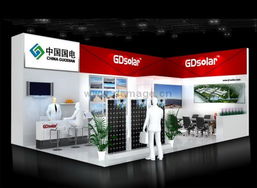
在全球能源轉型與數字浪潮交匯的時代背景下,中國國電集團公司(以下簡稱“國電集團”)以其前瞻性的戰略布局和強大的綜合實力,積極拓展國際市場。在巴西圣保羅舉行的國際能源與電力行業展會上,國電集團憑借其精心設計的展臺與先進的電子商務平臺展示,不僅成功吸引了全球業內人士的目光,更向世界傳遞了中國能源企業的創新力量與責任擔當。
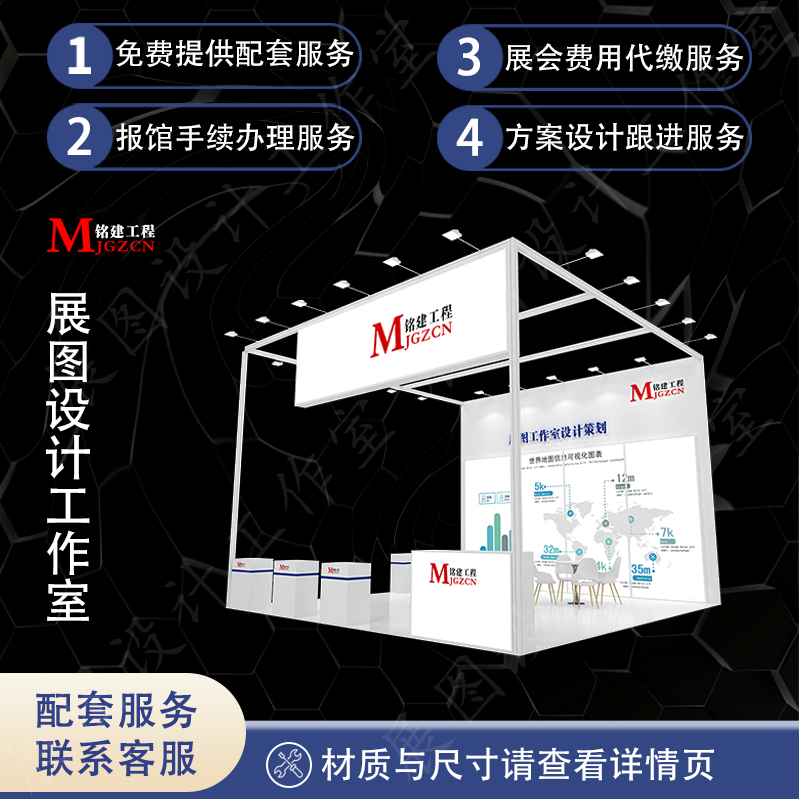
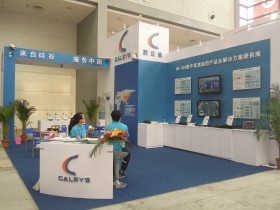
本次展會的展臺設計,是國電集團品牌形象與戰略意圖的具象化表達。設計團隊巧妙地融合了現代科技美學與中國文化元素,打造出一個開放、互動、充滿未來感的展示空間。
- 設計理念:連接、綠色、智能
- 連接未來:展臺整體采用流線型設計和開放式布局,象征國電集團作為連接能源生產與消費、連接中國與世界的橋梁。巨大的弧形LED主屏幕循環播放國電集團全球項目、技術創新及在巴西本土的發展足跡,視覺沖擊力強,信息傳遞高效。
- 綠色能源:設計中大量運用了綠色植物墻、自然光線模擬以及可持續材料,直觀地傳達了國電集團致力于清潔能源開發和環境保護的核心價值觀,與全球“碳中和”趨勢同頻共振。
- 智能體驗:設置了多個互動體驗區,參觀者可以通過觸摸屏、VR設備等,沉浸式體驗國電在風電、光伏、水電等領域的先進技術,以及智能電網的運作模式。
2. 文化融合:東方智慧與南美熱情
在彰顯科技感的設計細節中融入了含蓄的東方美學,如水墨畫意境的背景、簡約的線條,與巴西本地充滿活力的色彩點綴相得益彰。這種文化上的尊重與融合,拉近了與當地客戶及合作伙伴的心理距離,體現了國電集團國際化運營中的本土化智慧。
國電電子商務平臺:展會服務的數字化核心
展臺不僅是靜態的形象展示,更是動態業務交互的窗口。國電集團將其成熟的電子商務解決方案作為本次展示的重點,展現了其在數字化運營與服務方面的深厚底蘊。
- 平臺功能演示:在展臺核心區域,專設了電子商務平臺實時操作演示區。工作人員向訪客生動展示了如何通過該平臺進行電力設備采購、項目招投標、供應鏈管理、在線技術支持以及跨境支付結算等全流程服務。平臺界面友好,功能集成度高,凸顯了國電在提升行業交易效率、降低運營成本方面的能力。
- 服務南美市場:針對巴西及南美市場,國電的電子商務平臺展示了其本地化適配能力,包括葡萄牙語界面支持、符合當地法規的交易流程、以及本地物流與售后服務體系介紹。這清晰傳達了國電并非簡單的產品輸出,而是旨在提供長期、可靠、貼心的數字化能源解決方案。
- 賦能合作伙伴:平臺特別強調了其B2B生態系統的構建,展示了如何幫助供應商、承包商、終端用戶等產業鏈各方實現信息互通、協同作業,共同構建更具韌性的區域能源網絡。這體現了國電集團作為行業領導者的開放性與責任感。
展會成效與戰略意義
通過本次圣保羅展會,國電集團實現了多重目標:
- 品牌提升:獨特的展臺設計成為展會焦點,極大提升了“中國國電”品牌在國際舞臺,尤其是在新興市場的知名度和美譽度。
- 業務拓展:電子商務平臺的直觀演示,與眾多潛在客戶、政府機構及合作伙伴進行了深度溝通,為后續在巴西及拉美地區的項目合作、技術輸出與貿易往來奠定了堅實基礎。
- 行業對話:展示了中國能源企業在數字化、智能化轉型方面的領先實踐,參與了全球能源未來發展的對話,貢獻了中國智慧與中國方案。
國電集團在巴西圣保羅展會上的成功亮相,是一次精心策劃的品牌、技術與服務綜合展示。它證明,一家優秀的跨國能源企業,不僅需要過硬的技術與規模,更需要通過卓越的視覺傳達、數字化的服務手段和深入的文化理解,與全球市場建立有效連接。國電集團的展臺設計與電子商務展示,正是這種現代企業國際溝通能力的典范,為其在全球綠色能源革命中贏得更廣闊的發展空間鋪平了道路。
如若轉載,請注明出處:http://m.ysdzqc.cn/product/81.html
更新時間:2026-08-07 11:19:35